| SOLIDWORKS | Standard |
| Modul: | SOLIDWORKS CAD |
| Gültig für: | Versionsübergreifend |
| Stand: | 23.08.2026 |
1. Wie kann ich SOLIDWORKS Rx öffnen
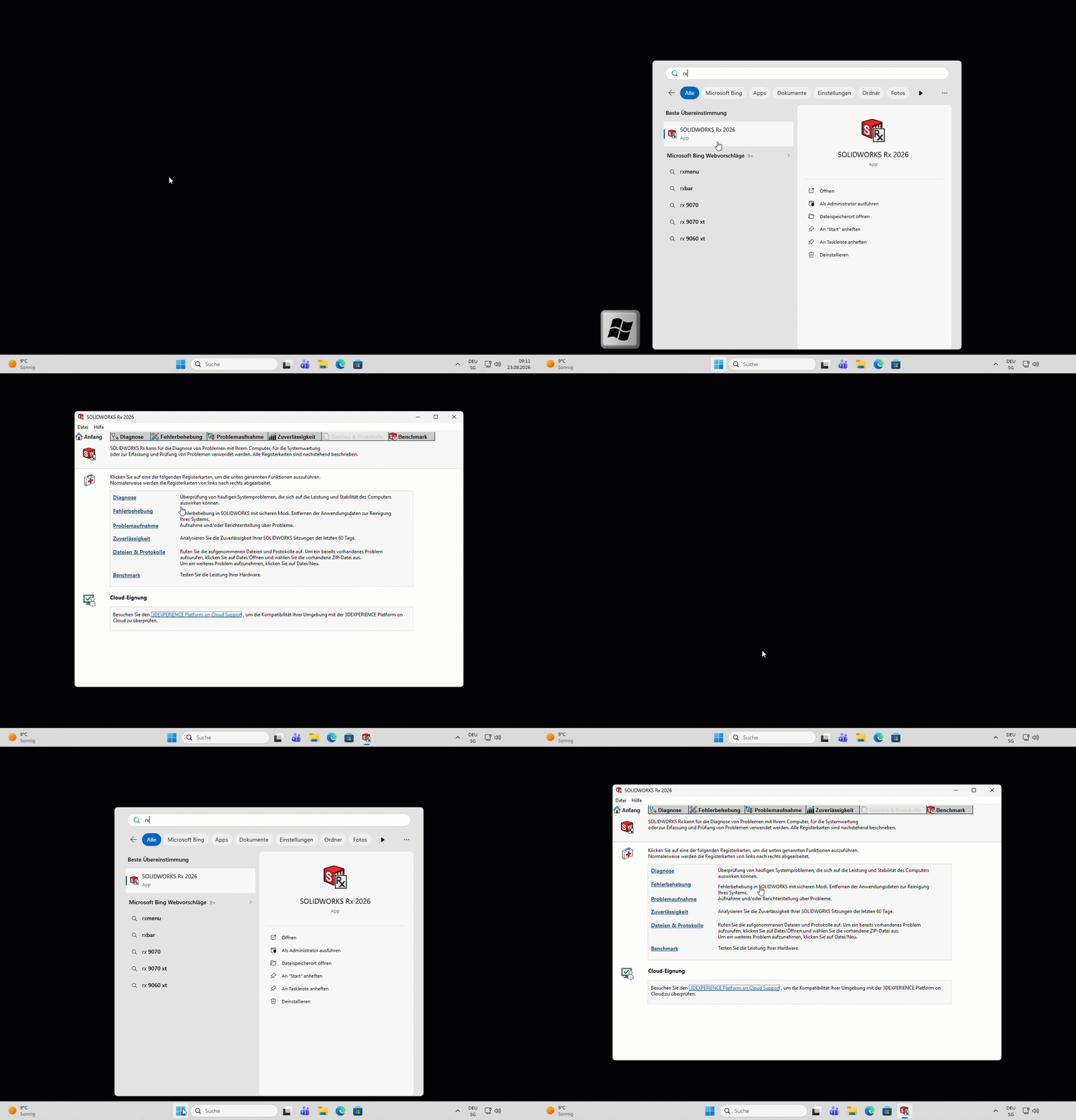
Ungeachtet der SOLIDWORKS Liznez und Installationsart, finden Sie SOLIDWORKS Rx via Windows-Start-Menü unter SOLIDWORKS Werkzeuge.
Drücken Sie die Windows Taste und tippen Sie "Rx" ein. Starten Sie das vorgeschlagene SOLIDWORKS Rx 20xy
2. Problemaufnahme
Das Vorgehen für die Problemaufnahme bleibt für beide SOLIDWORKS Lizenzmodelle identisch.
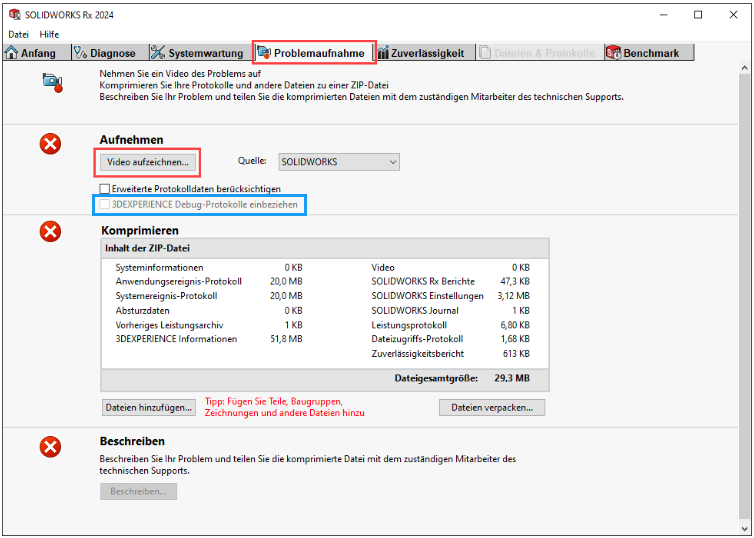
2.1 Zur Problemaufnahme

2.2 Erfassung starten
Anmerkung: Fall Sie ein Problem in Zusammenhang mit 3DEXPERIENCE aufzeichnen, achten Sie zwingend darauf, vor der Aufzeichnung die Option um "3DEXPERIENCE Debug-Protokolle einbeziehen" zu aktivieren (Blauer Rahmen).

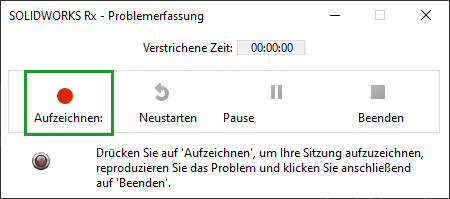
Nachdem die Aufzeichnung begonnen wurde, reproduzieren Sie in SOLIDWORKS Schritt für Schritt, wie es zu dem Verhalten des Programm, einem Absturz, oder Vergleichbarem kommt.
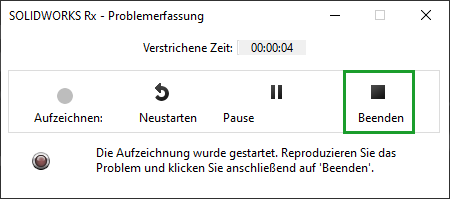
Nach der Reproduktion drücken Sie auf "Beenden".
2.3 Paketdateien

2.3.1 Mehr Dateien zu Zip hinzufügen
Hier können weitere Dateien der Zip-Datei hinzugefügt werden, z.B. weitere Beispieldateien.
2.3.2 Dateien jetzt verpacken
Nach dem Hinzufügen weiterer Dateien kann die Datei jetzt verpackt werden.

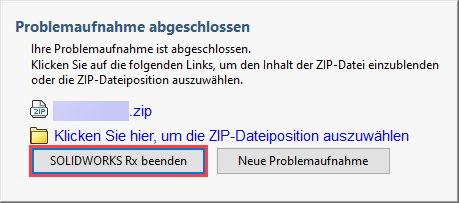
Der automatisch generierte Dateinamen besteht aus Ihrer SOLIDWORKS-Seriennummer (1.) sowie aus dem Datum und der Uhrzeit, wann die Rx-Aufnahme generiert wurde. Die Aufnahme kann nun abgespeichert werden.
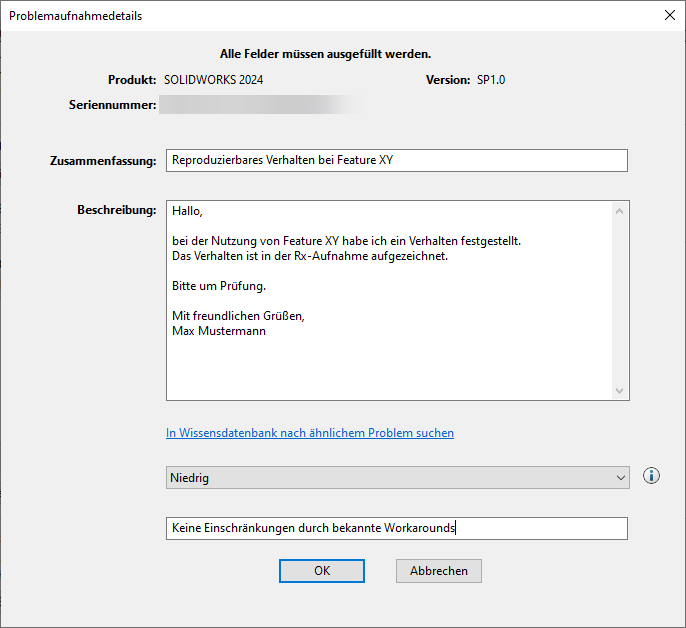
2.4 Problem beschreiben

2.5 Problemaufnahme abgeschlossen
3. Weiteres Vorgehen
Senden Sie die Rx-Datei mit Angabe der Ticket-Nr. an den jeweiligen Support weiter.