| SOLIDWORKS | Standard |
| Modul: | SOLIDWORKS CAD |
| Gültig für: | ab SOLIDWORKS 2018 / 2026 |
| Status: | 28.01.2026 |
| Erstellt mit: | SOLIDWORKS 2021 / 2026 SP1.1 |
Einleitung
Weist SOLIDWORKS ein ungewolltes, komisches Verhalten auf, kann dies durchaus an dessen Einstellungen liegen. SOLIDWORKS bietet dabei die Möglichkeit, in ausgewählten "Diagnosemodi" gestartet zu werden.
Dieser FAQ-Beitrag zeigt, wie die aktuellen SOLIDWORKS Einstellungen temporär umgangen werden können. Dieser Schritt hat zum Ziel, herausfinden, ob ein fehlerhaftes Verhalten oder Phänomen auf eine Einstellung oder einen fehlerhaften oder defekten SOLIDWORKS – Registry Eintrag zurückzuführen ist.
Mit SOLIDWORKS 2026 hat der Hersteller die hier gezeigte Maske überarbeitet. Für das Vorgehen bis und mit SOLIDWORKS 2025 SP5.0 gilt die unter Hälfte diese Artikels
Anleitung
Starten Sie SOLIDWORKS Rx via Windows-Menü.
Start > SOLIDWORKS Werkzeuge 20xy > SOLIDWORKS Rx 20xy (20xy entspricht der von Ihnen eingesetzten Version)
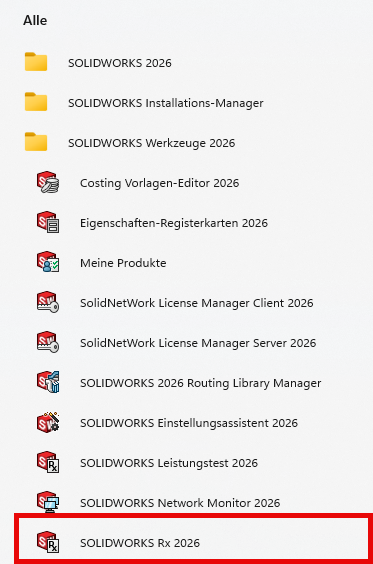
Oder direkt innerhalb der gestarteten SOLIDWORKS Sitzung.
SOLIDWORKS > Task-Fensterbereich > SOLIDWORKS Ressource > SOLIDWORKS Rx

Das Basisregister Anfang bietet bereits den gesuchten Zugriff.
| SOLIDWORKS 2018 - 2025 |
 |
| ab SOLIDWORKS 2026 |
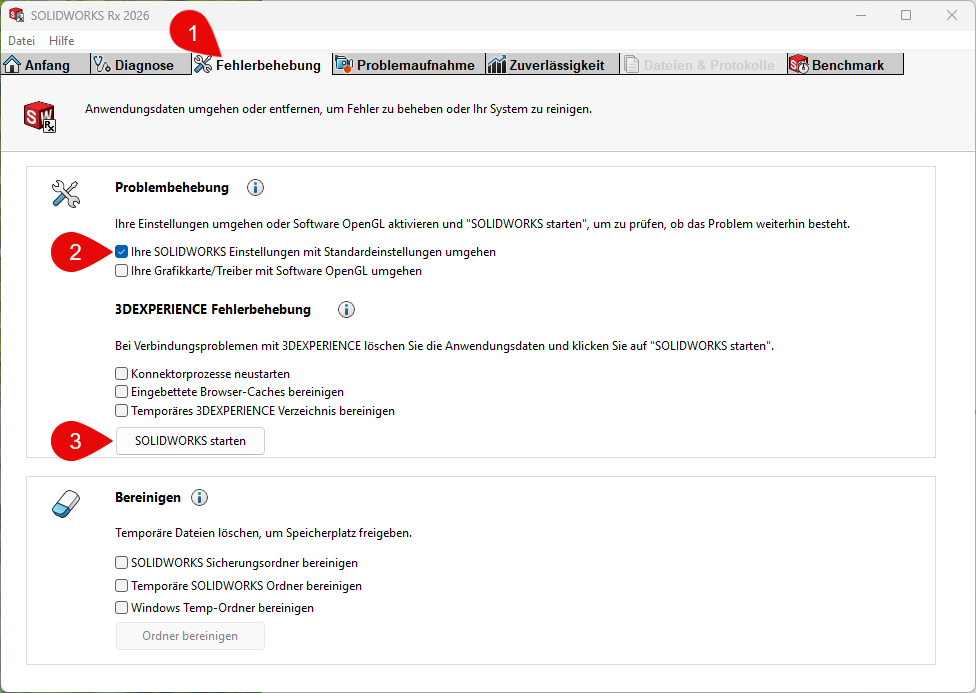 |
Alle SOLIDWORKS Sitzungen müssen geschlossen sein, damit SOLIDWORKS über den Link, Klicken Sie hier, um SOLIDWORKS unter Umgehung der Einstellungen in «Extras» / «Optionen» zu starten resp. via Button SOLIDWORKS starten gestartet werden kann.
Ist das unerwünschte Verhalten nun nicht mehr sichtbar, ist die Ursache in den SOLIDWORKS Einstellungen zu suchen. Folgende weiterführende Möglichkeiten stehen Ihnen offen:
- Einstellungsbackup zurück lesen, in der Hoffnung, diese wurden gesichert und beinhalten nicht bereits den Fehler. Mehr zum Assistenten zum Kopieren der Einstellungen finden Sie hier: SOLIDWORKS Einstellungen mit Assistent speichern
- Einstellungen von einem anderen Arbeitsplatz übertragen. Auch hier hilft der Assistenten zum Kopieren der Einstellungen: SOLIDWORKS Einstellungen mit Assistent speichern
- Einstellungen manuell komplett entfernen und neu erstellen. Sehen Sie dazu den letzten Teil des FAQ-Beitrags über den Registry-Editor: SOLIDWORKS Einstellungen entfernen nach Deinstallation
Wenn der Ursprung des Verhaltens eingegrenzt wurde, kann die laufende Sitzung von SOLIDWORKS geschlossen werden. Nach dem Neustart von SOLIDWORKS ohne SOLIDWORKS Rx sind Ihre Originaleinstellungen wieder vorhanden.