| SOLIDWORKS | Standard |
| Modul: | SOLIDWORKS CAD |
| Gültig für: | ab SW 2025 SP3 |
| Stand: | 28.08.2025 |
Mit SOLIDWORKS® 2025 SP3 wurde die Layer-Steuerung für Mittellinien und Mittelkreuze grundlegend verbessert. Die Zeichnungselemente reagieren nun vollständig auf die Einstellungen ihrer zugewiesenen Layer.
Was ist neu?
- Linienstil (z. B. durchgehend, gestrichelt oder phantom)
- Linienstärke
- Linienfarbe
Damit erhalten Anwender eine präzisere Kontrolle und ein konsistentes Darstellungsverhalten in technischen Zeichnungen.
Warum erscheinen Mittellinien plötzlich durchgehend?
Sollten Mittellinien seit dem Update als durchgezogene Linien angezeigt werden, liegt dies meist daran, dass der aktiv zugewiesene Layer selbst einen durchgehenden Linienstil besitzt. SOLIDWORKS setzt die Layer-Eigenschaften in diesem Fall korrekt um.
Darstellung wieder anpassen
Sie haben zwei Möglichkeiten, um das Verhalten zu steuern:
- Dokument-Layer auf „-Kein -“ setzen
→ Mittellinien und Mittelkreuze verwenden wieder die standardmäßigen System-Linienarten. - Dokument-Layer auf „-Per Norm-“ stellen
→ Es wird automatisch der Layer verwendet, der in den Dokumenteigenschaften für Mittellinien und Mittelkreuze definiert ist.
Einstellungen auf der Zeichnung und / oder Blattvorlage: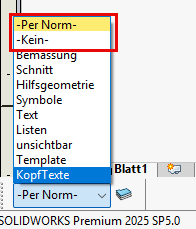
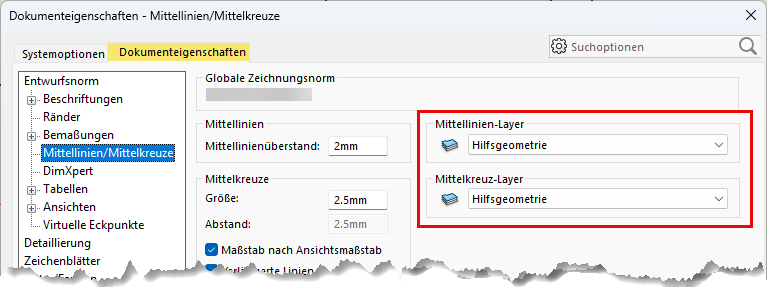
Dieser Abschnitt basiert auf FAQ-Artikel dem Knowledge Base-Artikel QA00000424556.
Wenn die Darstellung weiterhin nicht korrekt ist
Sollte die Darstellung der Mittellinien und Mittelkreuze trotz der Layer‑Einstellungen weiterhin nicht stimmen, kann dies an bestimmten Registry‑Einträgen liegen. In seltenen Fällen übernehmen ältere oder fehlerhafte Werte nicht automatisch die korrekten Einstellungen.
Registry-Pfad
Die relevanten Einträge befinden sich unter:
Computer\HKEY_CURRENT_USER\Software\SolidWorks\SOLIDWORKS (Jahresversion)\Drawings
Wichtiger Hinweis: Änderungen an der Windows‑Registry können zu Systeminstabilitäten führen. Erstellen Sie unbedingt vorher eine Sicherung der Registry bzw. des betreffenden Schlüssels.
1. Liniendicke prüfen
Wenn die Liniendicke weiterhin falsch dargestellt wird, überprüfen Sie den Registry-Eintrag:
- Eintrag:
Line Width - Sollwert:
9
Ein falscher oder abweichender Wert kann dazu führen, dass SOLIDWORKS die Linien nicht in der erwarteten Stärke anzeigt.
2. Linienfarbe prüfen
Falls die Linienfarbe nicht stimmt, kann folgende Einstellung der Auslöser sein:
- Eintrag:
Line Color - Sollwert:
ffffffff
Dieser Wert definiert die Farbe, die SOLIDWORKS für die betreffenden Zeichnungselemente verwendet. Ein anderer Wert kann zu einer falschen oder unerwarteten Darstellung führen.