| SOLIDWORKS | allgemein |
| Modul: | SOLIDWORKS CAD |
| Gilt für: | ab SOLIDWORKS 2008 |
| Status: | 12.06.2026 |
Einleitung
Wird eine neues 3D Modell erstellt, erscheint dies auf einem PC u.U. in grauer Farbe, an einem anderen Arbeitsplatz in Blau oder Gelb. Ebenso der Hintergrund, die Bühne sind nicht identisch und das Modell ist anders ausgeleuchtet. Woher kommen diese Unterschiede und wie kann dies beeinflusst werden?
Der Grund hierfür könnten unterschiedliche Standarddefinitionen in den Erscheinungsbildern und für die Standard-Bühne sein.
Anleitung
Standard-Erscheinungsbild.
Suchen Sie ein Erscheinungsbild welches, ohne weitere Materialzuweisung, für Sie eine gute Optik bietet. Klicken Sie darauf die rechte Maustaste und wählen Sie «Als Standard-Erscheinungsbild festlegen». Dieses Erscheinungsbild ändert nur das Erscheinungsbild und keine physikalischen Eigenschaften.
Bild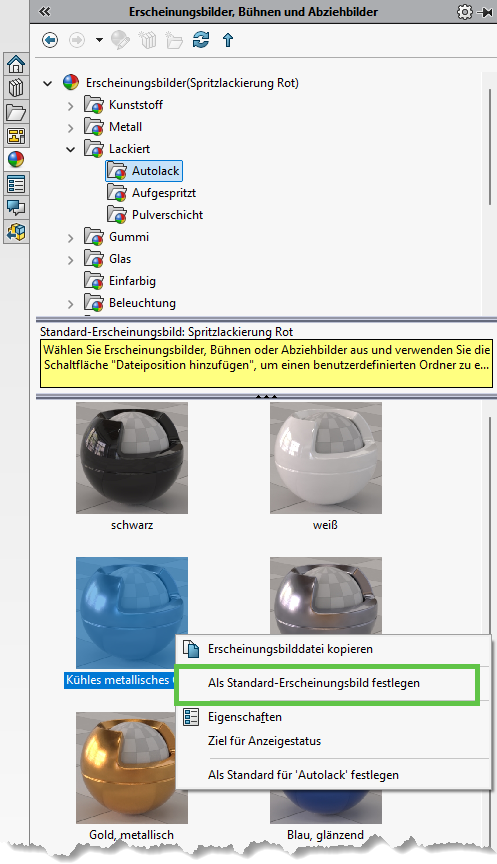
Test: Datei > neu > Teil. Erstellen Sie einen Volumenkörper. Das neue Teil sollte Ihre Farbwahl aufweisen. Ändern Sie das Standard-Erscheinungsbild und erstellen Sie nach gleichem Workflow ein neues Teil.
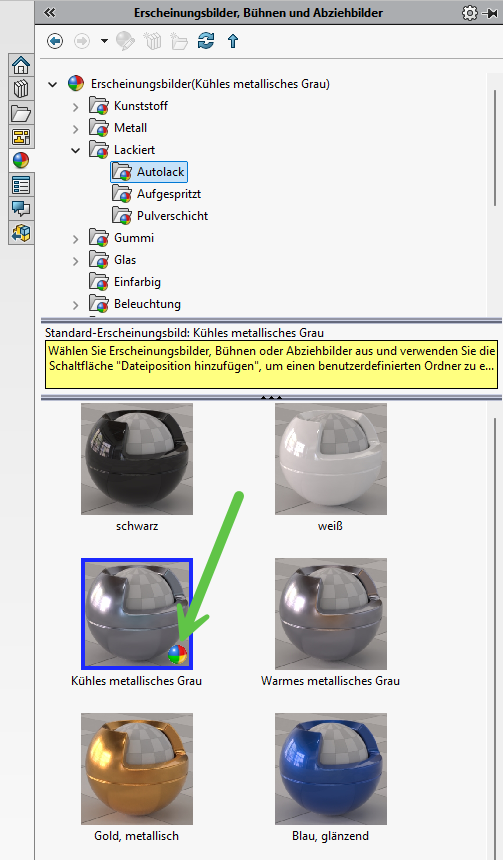
Das als Standard definierte Erscheinungsbild ist an der kleinen farbigen Kugel für die Erscheinungsbilddarstellung erkennbar. Das Standard-Material wird in folgendem Registry-Schlüssel hinterlegt: HKEY_CURRENT_USER\Software\SolidWorks\SOLIDWORKS 2026\graphics\options -> default_material_filename
Standard-Bühne
Es gilt hier die gleiche Vorgehensweise wie für das Standard-Erscheinungsbild, nur im Bühnenbereich.
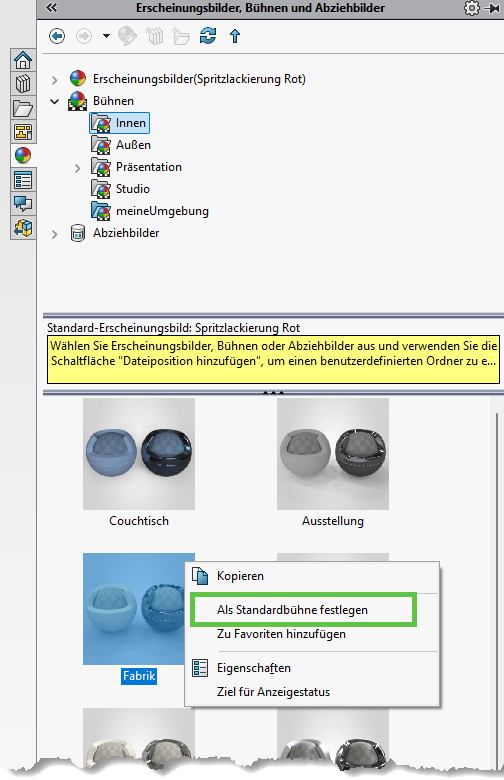
Die Standardbühne wird in folgendem Registry-Schlüssel hinterlegt: HKEY_CURRENT_USER\Software\SolidWorks\SOLIDWORKS 2026\graphics\options -> default_scene_filename
Wurde die Standard-Bühne definiert, wird diese leider nicht wie bei den Erscheinungsbildern angezeigt. Es ist nicht erkennbar, welche Bühne als Standard festgelegt wurde. Dieses Verhalten ist leider ein Fehler in der Software (BR10000429322 - The default appearance is clearly identified, while the default scene is not visibly indicated or named in the Scenes folder.).
Das Testszenario läuft sinngemäss dem Testszenario der Erscheinungsbilder.