| SOLIDWORKS | Standard |
| Modul: | SOLIDWORKS CAD |
| Gültig für: | Versionsübergreifend |
| Stand: | 18.12.2025 |
Einleitung
Immer wieder, speziell mit neuen oder frisch aufgesetzten Computern, meldet SOLIDWORKS sehr rasch und ohne ersichtlichen Grund knappe Ressourcen. Auch wenn der TaskManager noch genügend freies RAM zeigt. Unter gewissen Umständen kann das weder mit dem RAM, den GDI-Objekten, nicht genügend freiem Speicherplatz noch mit der CPU im Zusammenhang stehen.
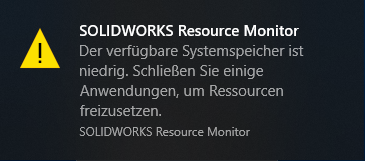
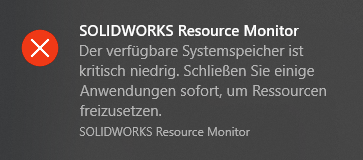
Bei Analyse betroffener Rechner fiel auf, dass der bzw. die Rechner öfters mehrere Tage am Stück im Betrieb sind, quasi "durchlaufen". SOLIDWORKS Rx zeigt dies sehr schön im Register "Diagnose" an.
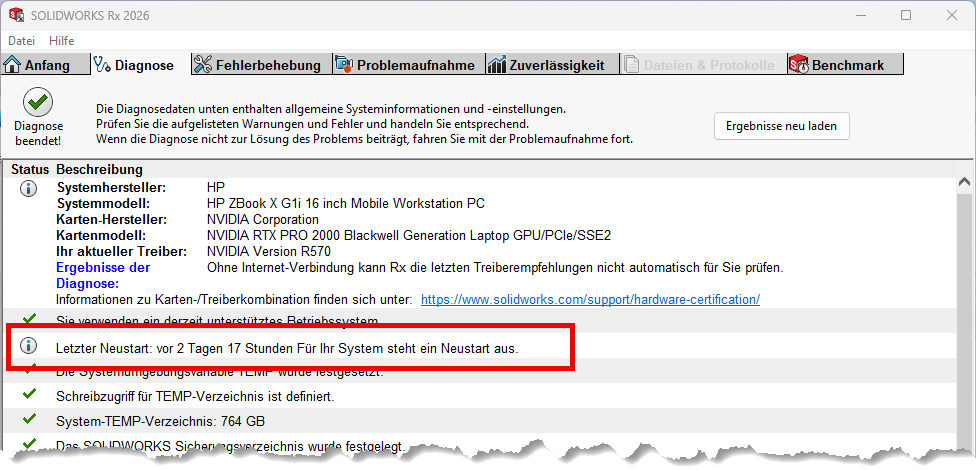
Dieser Wert kann zweierlei Gründe haben.
- Der Rechner wurde wirklich nicht neu gestartet
- Windows verhindert das vollständige Herunterfahren, auch wenn "herunterfahren" gewählt wurde.
In den meisten Fällen handelt sich um den zweiten Punkt. Windows hat aus Komfortgründen den sog. Schnellstartmodus aktiv. Dadurch wird Herunterfahren der PC nur in einen Dornröschenschlaf geschickt und nicht komplett stromlos geschaltet. Dadurch startet der PC um ein paar Sekunden schneller, löscht und leert aber gewisse temporäre Systemressourcen nicht, was sich wiederum im SOLIDWORKS bemerkbar macht.
Anleitung
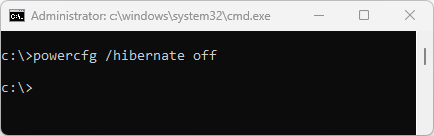
Der Ruhezustand (Hibernate) kann am einfachsten über das Windows-Kommandofenster (CMD) deaktiviert werden. Dieses muss dazu aber zwingend via rechter Maustaste als Administrator ausgeführt werden. Zur Deaktivierung des Ruhezustandsmodus folgenden Befehl eingeben, gefolgt von der Entertaste:
- powercfg /hibernate off
Bei erfolgreicher Deaktivierung sieht das CMD-Fenster wie folgt aus. Er erfolgt kein Feedback zur erfolgreichen Deaktivierung im CMD-Fenster.
Ergebnis
Mit diesen Massnahmen ist sichergestellt, dass der PC beim Herunterfahren immer ganz aus ist und beim Neustarten mit leerem RAM hochfährt!