| SOLIDWORKS | Desktop |
| Modul: | 3DEXPERIENCE Share & Markup |
| Status: | 16.09.2024 |
| Erstellt mit: | SOLIDWORKS 2024 SP4.0 |
Einleitung
Share & Makrup ist eine einfache Art, Ihre 3D-Konstruktionen mit allen an der Prozesskette beteiligten Personen, direkt aus SOLIDWORKS heraus zu teilen.
Diese Anleitung zeigt Ihnen die Einrichtung Ihres 3DEXPERIENCE Tenant, sowie die Installation des Add-Ins für SOLIDWORKS. Für Firmen, welche den Collaborative Designer for SOLIDWORKS (Connector, UES) oder 3DEXPERIENCE SOLIDWORKS Connected installiert haben, ist die Installation des hier beschriebenen SOLIDWORKS Add-Ins nicht notwendig, da dieses bereits integriert ist. Die Konfiguration, wie auch die Handhabung bleiben jedoch dieselbe.
Anleitung
Vorbereitung im Tenant
- Melden Sie sich an Ihrem 3DEXPERIENCE-Tenant als Administrator an
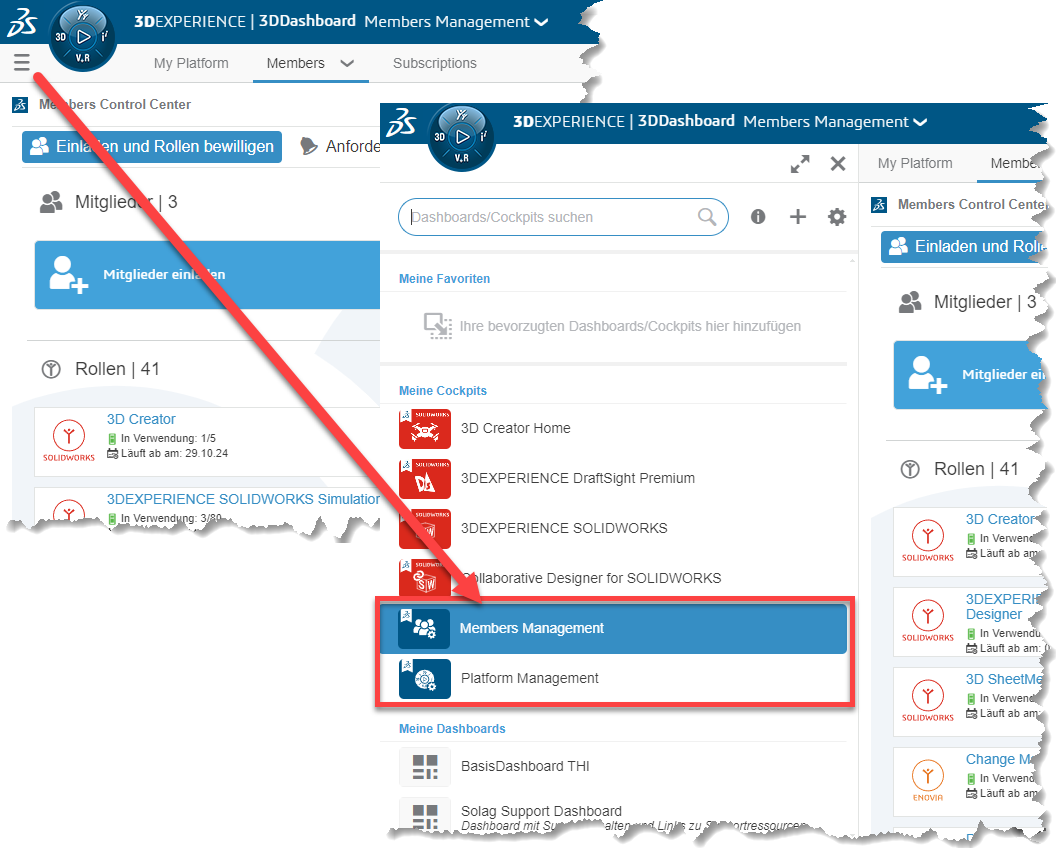
- Rufen Sie das Members Mangement Dashobard auf
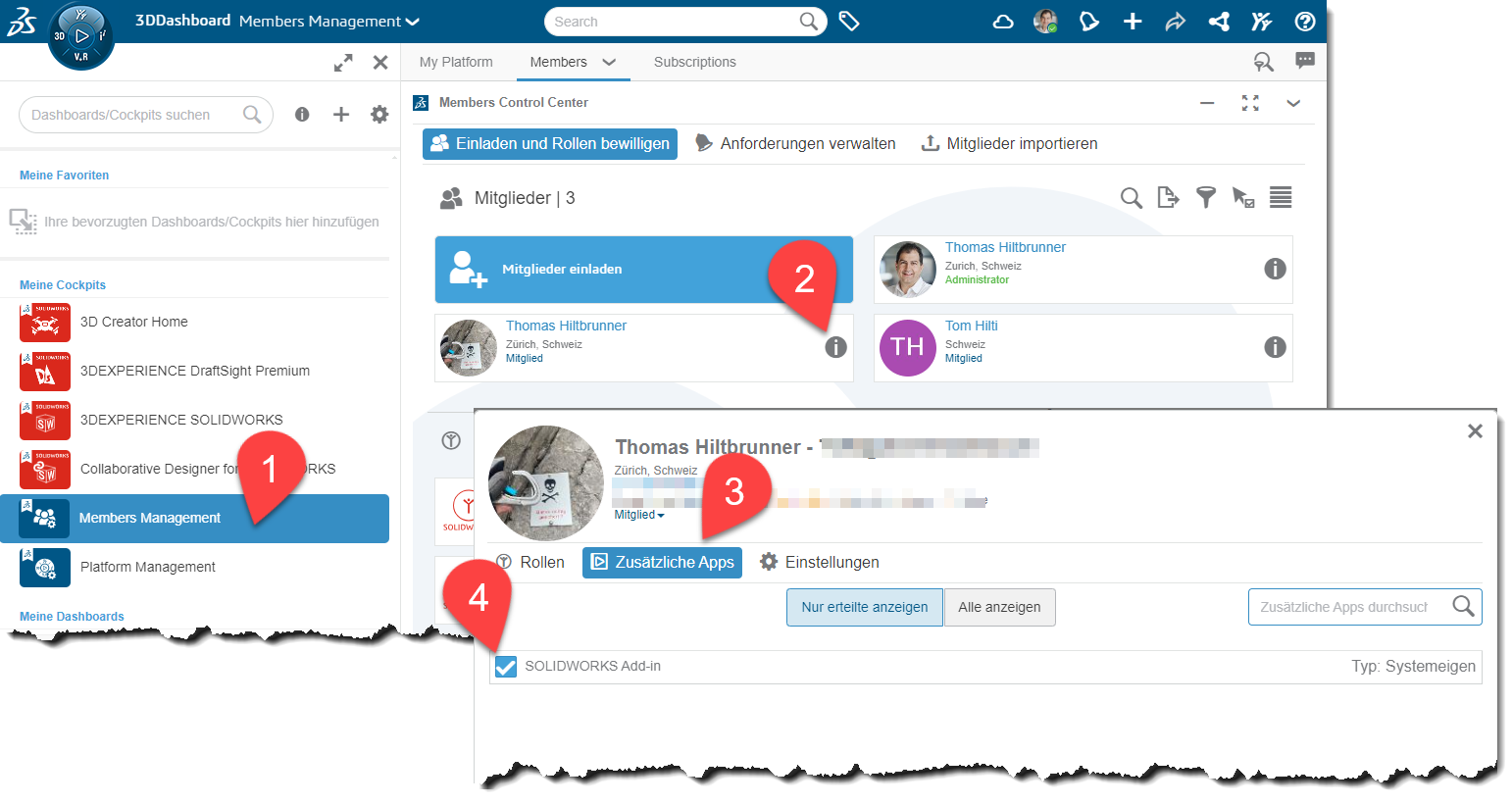
- Über das Informations-i des entsprechenden Anwenders das SOLIDWORKS Add-in zuweisen. Dazu wird automatisch auch die 3DSwymer-Rolle zugewiesen.
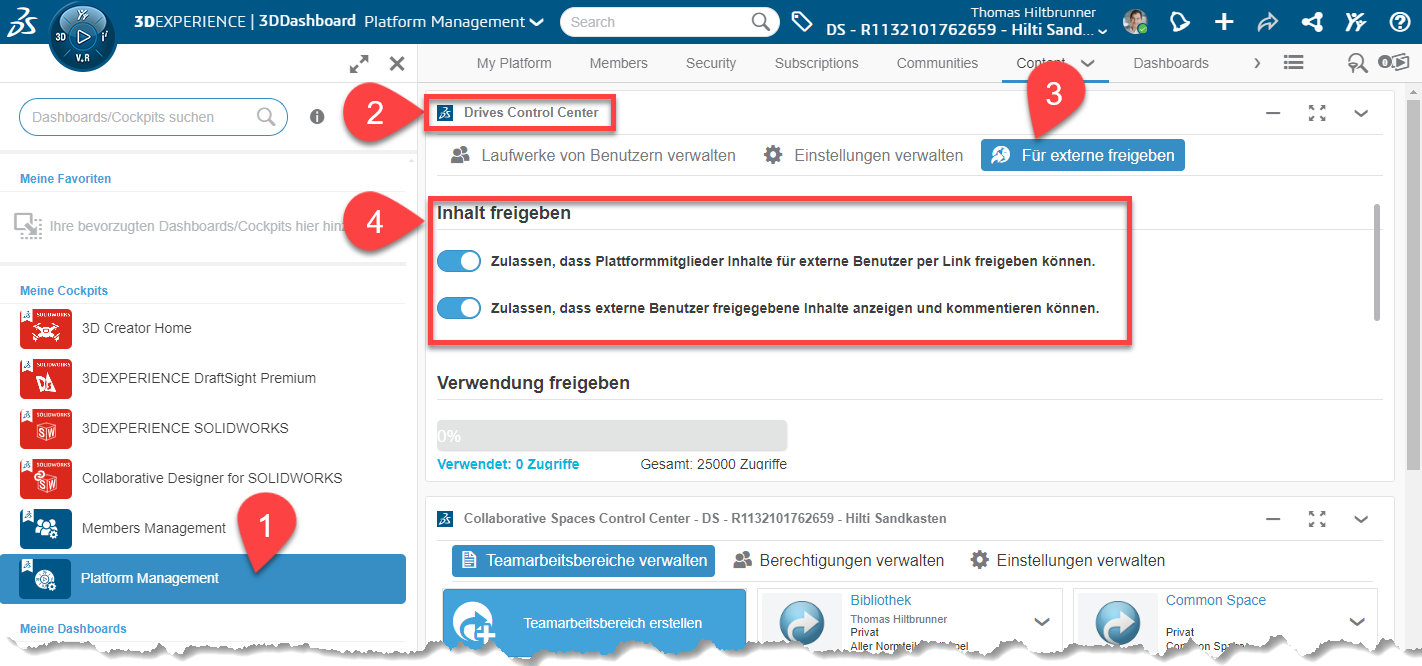
- Konfiguration Ihres Tenants. Dies ist eine einmalige Aktion und gilt für alle Mitglieder Ihres Tenants.
- Optionen setzen wie unten markiert.
Installation am Arbeitsplatz des Anwenders
- SOLIDWORKS schliessen
- Anmeldung am 3DEXPERIENCE-Tenant als Benutzer mit zugewiesenem SOLIDWORKS Add-In. Für die Installation sind lokale Administratorenrechte erforderlich.
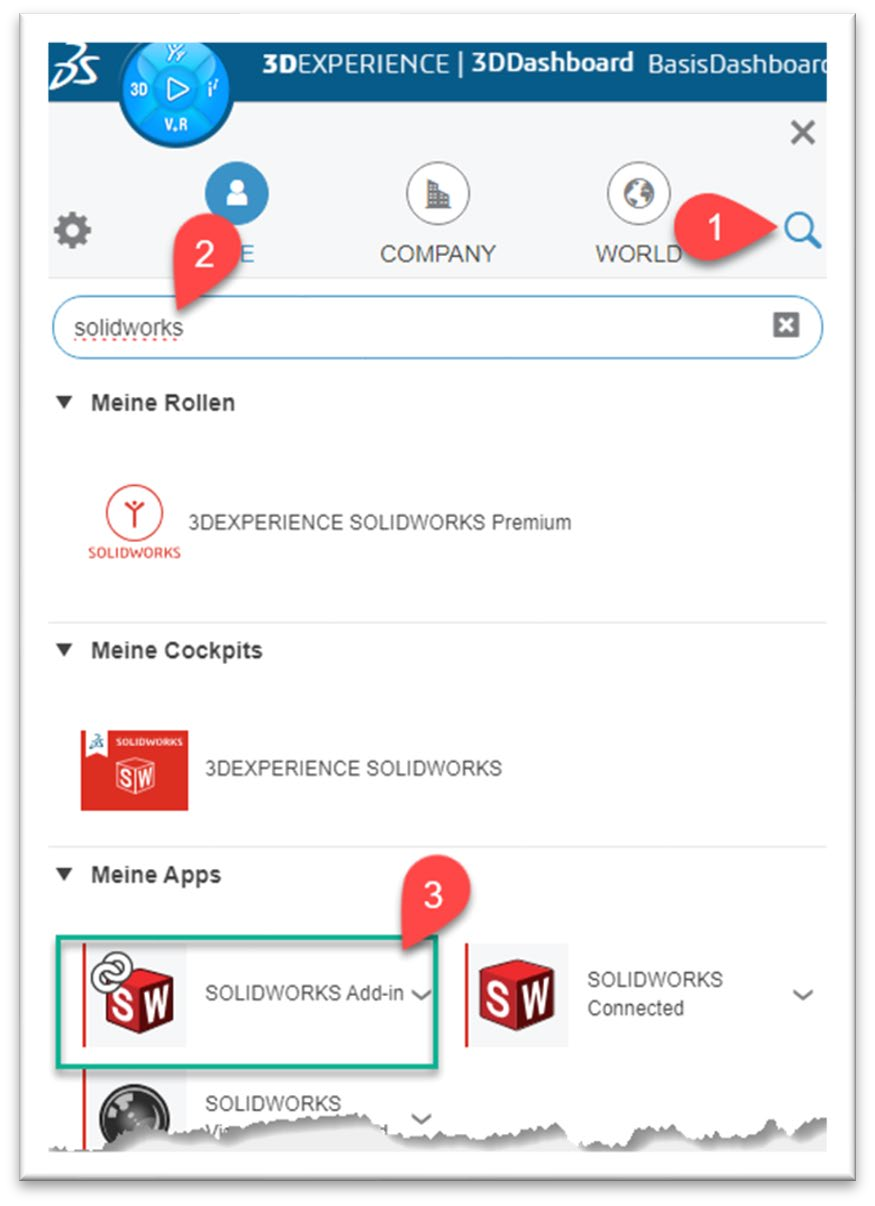
- Herunterladen und installieren des 3DXP Launchers. Starten Sie die MSI-Datei manuell, falls die Installation nicht automatisch gestartet werden kann.
- Während des Installationsprozesses sind keine Anpassungen vorzunehmen.
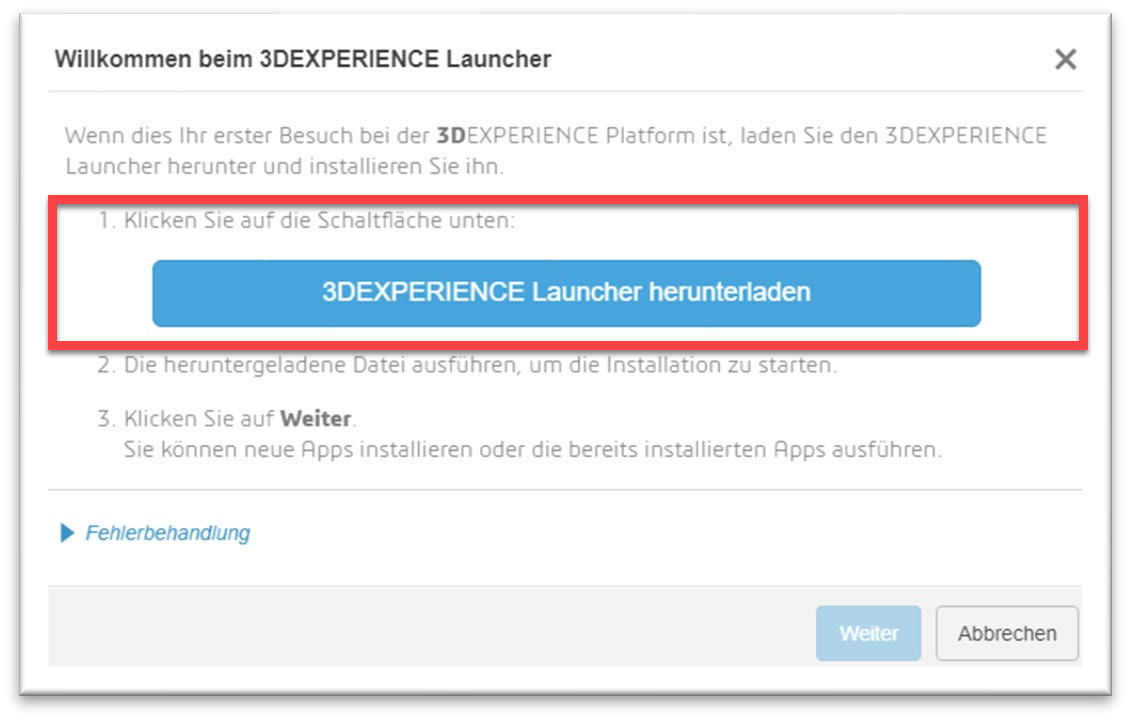
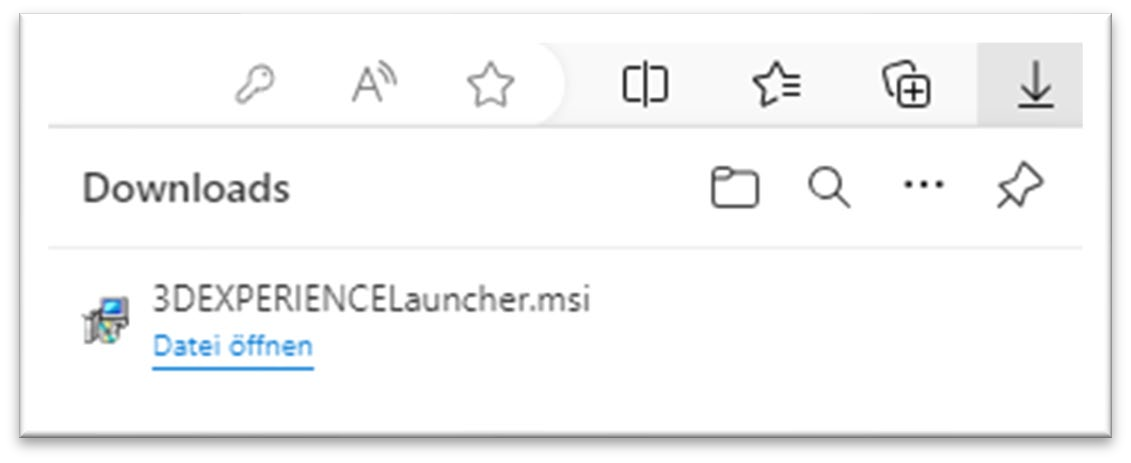
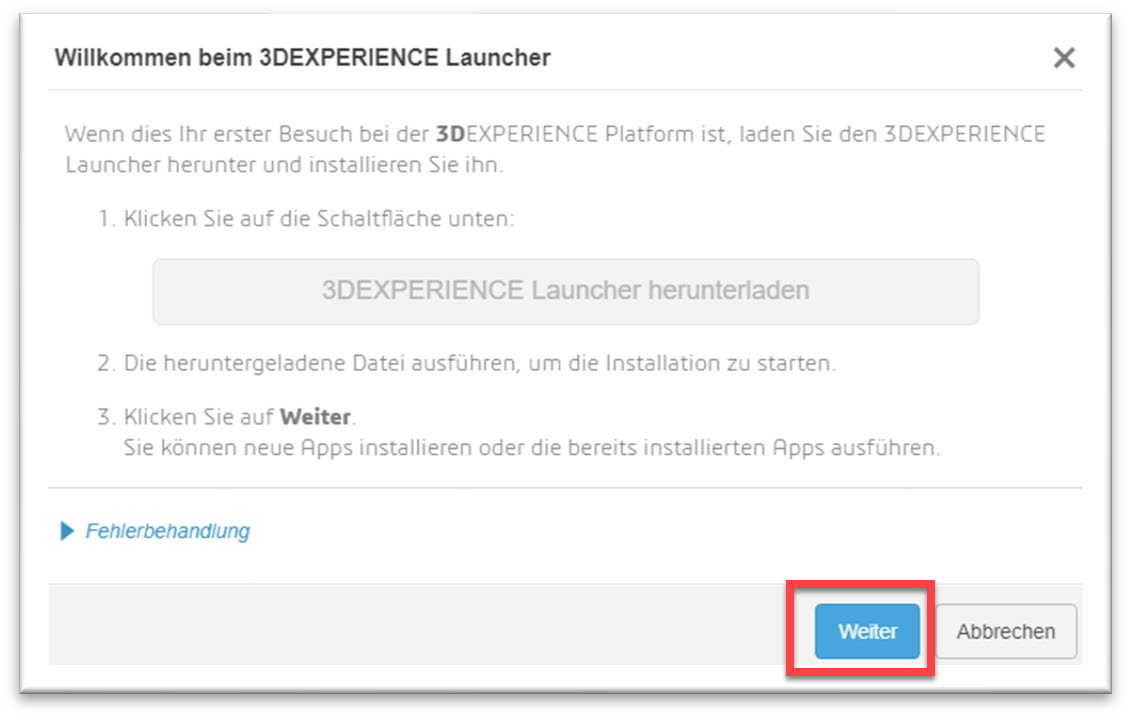
- Ist der 3DEXPERIENCE Launcher installiert, kann auf Weiter geklickt werden.
- Dieser Vorgang kann immer auch durch einen erneuten Klick auf das SOLIDWORKS Add-in via Kompass gestartet werden.
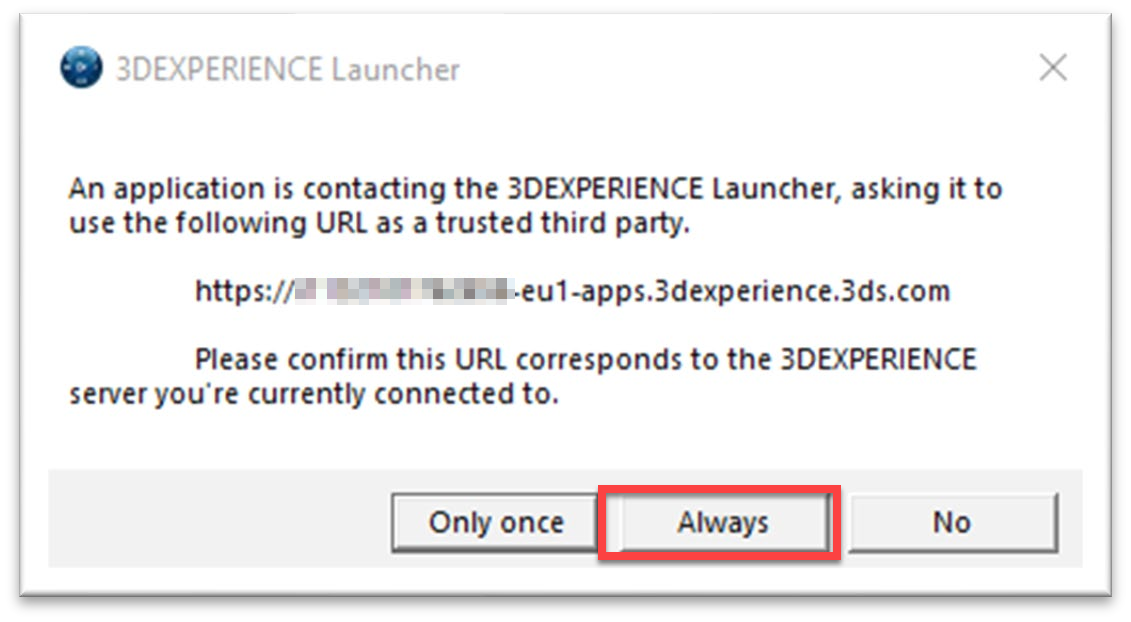
- Die hier abgebildete Meldung erscheint nur, wenn Sie Mitglied mehrerer Tenants sind. Wenn sie erscheint, wählen Sie «Always» / «Immer»
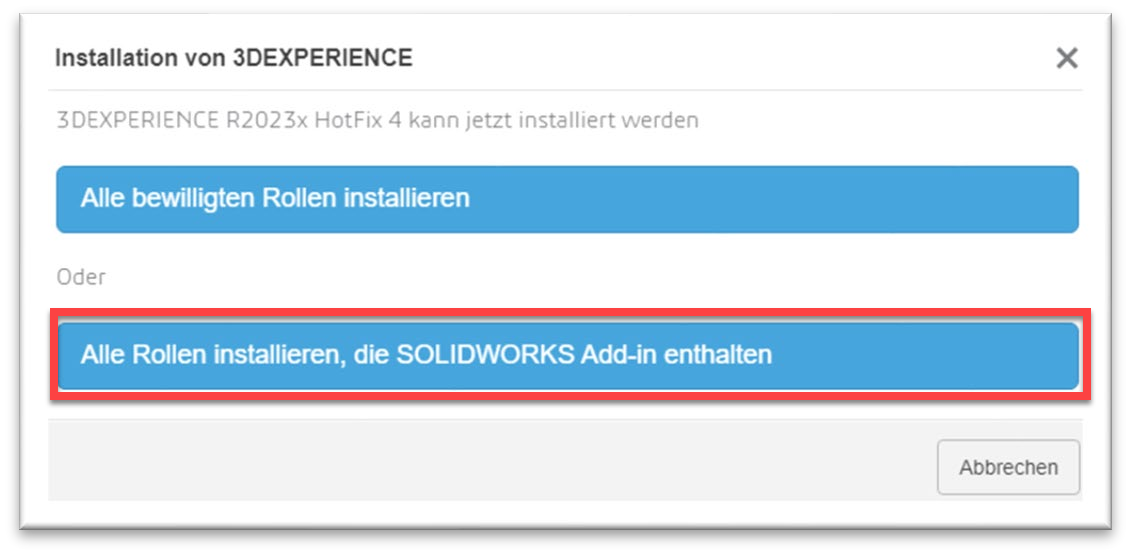
- Bei folgender Maske, wählen Sie unbedingt die hier markierte Option. Andernfalls werden weitere Softwarepakete installiert, welche u.U. mit Ihrer lokalen Installation inkompatibel sind.
- Die darauf erscheinenden Installationsmasken können ohne Anpassungen bis zu deren Ende durchgeklickt werden.
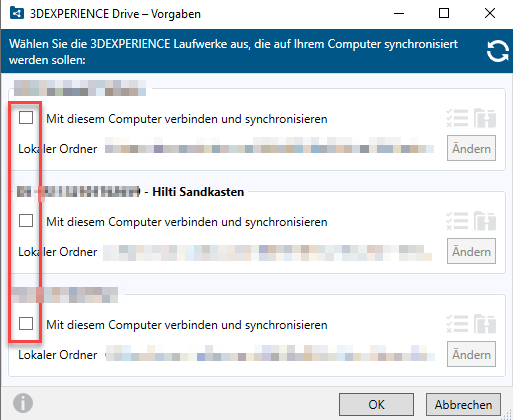
- Eine lokale Synchronisation Ihrer geteilten Daten und somit die zusätziche Installation der 3D-Drive-Software ist nicht zwingend erforderlich.
- Verlangt Ihr PC nach einem Neustart, führen Sie diesen bitte durch.
- Melden Sie sich wieder an Ihrem 3DEXPERIENCE-Tenant mit dem gleichen Benutzer wie vorgängig an.
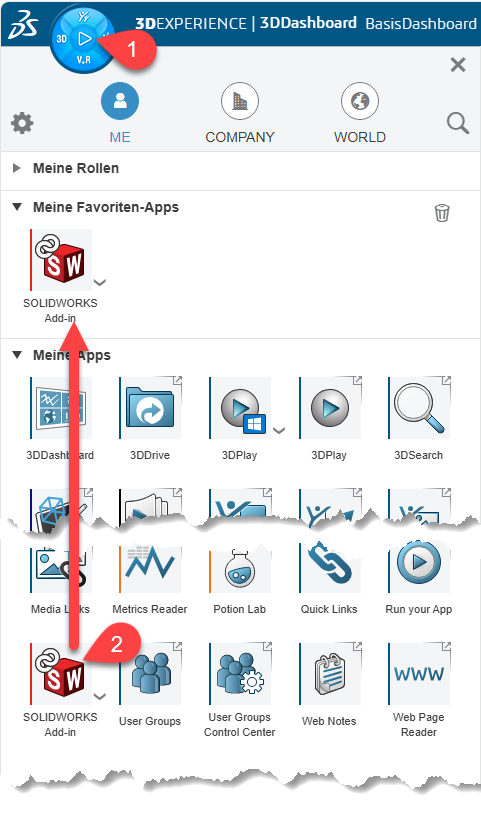
- Starten Sie wiederum via Kompass das SOLIDWORKS Add-In.
- Für eine wiederkehrende Nutzung wird empfohlen, dass SOLIDWORKS Add-In in die Favoriten-Apps Sektion zu ziehen und abzulegen.
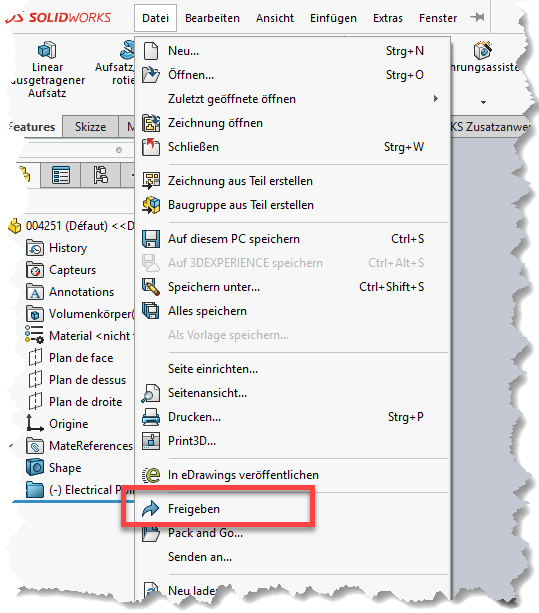
Die Daten können nun geteilt werden. Der Befehl ist in SOLIDWORKS wie folgt zu finden.
Weiterführende Info / Handhabungsanweisungen
Nach erfolgter Installation empfehlen wir Ihnen das kurze Einführungsvideo, wie auch das erweiterte Video zu betrachten. Es gibt viele nützliche Tipps und Hinweise zum Anwenden von Share & Markup.