| SOLIDWORKS | SOLIDWORKS |
| Modul: | Toolbox |
| Gültig für: | Professional & Premium, versionsübergreifend |
| Status: | 20.01.2026 |
| Erstellt mit: | SOLIDWORKS 2026 SP0 |
Warnhinweis
Erstellen Sie vor Änderungen an der Toolbox immer eine Sicherheitskopie des gesamten Toolbox-Ordners, welcher in den SOLIDWORKS Systemoptionen definiert wurde. Eine ver-konfigurierte Toolbox kann nur schwerlich wiederhergestellt werden, wenn überhaupt!
Einleitung
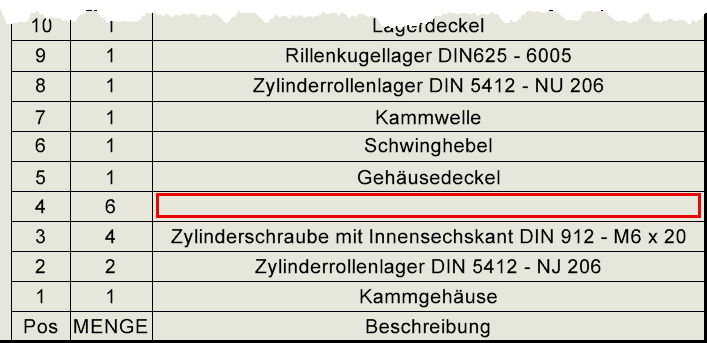
Die Stückliste sieht soweit korrekt aus. Bei einzelnen Toolbox-Elementen fehlt jedoch die Bezeichnung oder ist in einer anderen Sprache. Wie entsteht sowas? Wie kann diese Fehlinformation korrigiert werden? Dazu muss zuerst das Verständnis für die Funktionsweise der Toolbox und Ihrer Komponenten vorhanden sein.
Funktionsweise der Toolbox
Eine bis dato ungenutzte Toolbox besteht aus einer Datenbank mit allen relevanten Informationen. Sie enthält ebenfalls für jedes Normteil eine Datei. Diese Datei ihrerseits enthält eine Standardkonfiguration, egal ob es sich um eine Innensechskantschraube DIN912, eine Unterlagscheibe oder einen Stift handelt.
| Wird nun ein Normteil aus der Toolbox in eine Baugruppe eingefügt, erscheinen die Möglichkeiten zur Grössen- und Darstellungskonfiguration. Sie definieren die Grösse, die Länge und die Darstellung. Das manuelle Anpassen der Bezeichnung ist im Generellen nicht notwendig, ist u.U. aber möglich. Diese hier mögliche manuelle Anpassung der Benennung ist eine der «Fehlerquellen». Sobald das Toolbox-Element mittels OK abgesetzt wird, erstellt der SOLIDWORKS-Mechanismus eine neue Konfiguration inkl. der definierten Benennung. Wird eine weitere Grösse erstmalig angewandt, wiederholt sich dieses Vorgehen. Wird jedoch eine bereits vorgängig genutzte und erstellt Grösse in der Baugruppe verbaut, wird an dieser bereits vorhandenen Konfiguration nichts geändert und die Informationen wie bei deren Erstellung genutzt. | 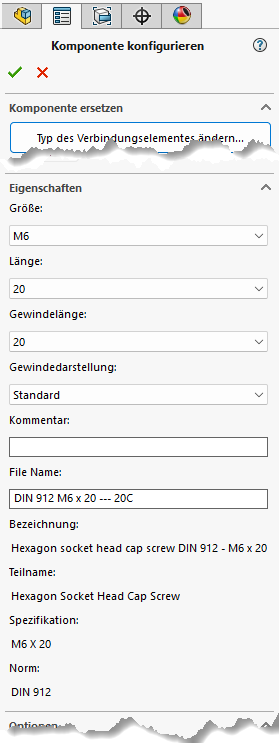 |
Die automatische Benennung der Normteile kann über den Toolbox-Konfigurator beeinflusst werden. Sehen Sie dazu den Beitrag Konfiguration der Benennung. Diese Einstellungen im Konfigurator sind standardmässig benutzerspezifisch. Nutzt nun Anwender A im Bereich der Anzeigeoptionen des Konfigurators andere Einstellungen als Anwender B, entstehen wiederum Benennungskonflikte, welche sich in die Stückliste auswirken.
Korrektur von Falschinformationen in Toolboxteilen
Der Workflow zur Korrektur gliedert sich wie folgt:
- Richtigstellung der Anzeigeoptionen im Toolbox-Konfigurator
- Schliessen aller in SOLIDWORKS geöffneter Baugruppen, welche das zu korrigierende Bauteil enthalten.
- Entfernung des Windows-Dateischreibschutzes
- Öffnen, Korrektur und Speicherung der Datei. Hier gibt es mehre Möglichkeiten.
- Wiederherstellen des Datei-Schreibschutzes
Detaillierte Beschreibung der Fehlerbehebung
- Welches die für Ihre Firma passenden Toolboxbenennungsoptionen sind kann nicht generell gesagt werden. Hier sind Tests angesagt. Es hilft jedoch der Beitrag Konfiguration der Benennung hinsichtlich der automatischen Möglichkeiten.
- Schliessen aller in SOLIDWORKS geöffneter Baugruppen, welche das zu korrigierende Bauteil enthalten. Dies betrifft jede Arbeitsstation.
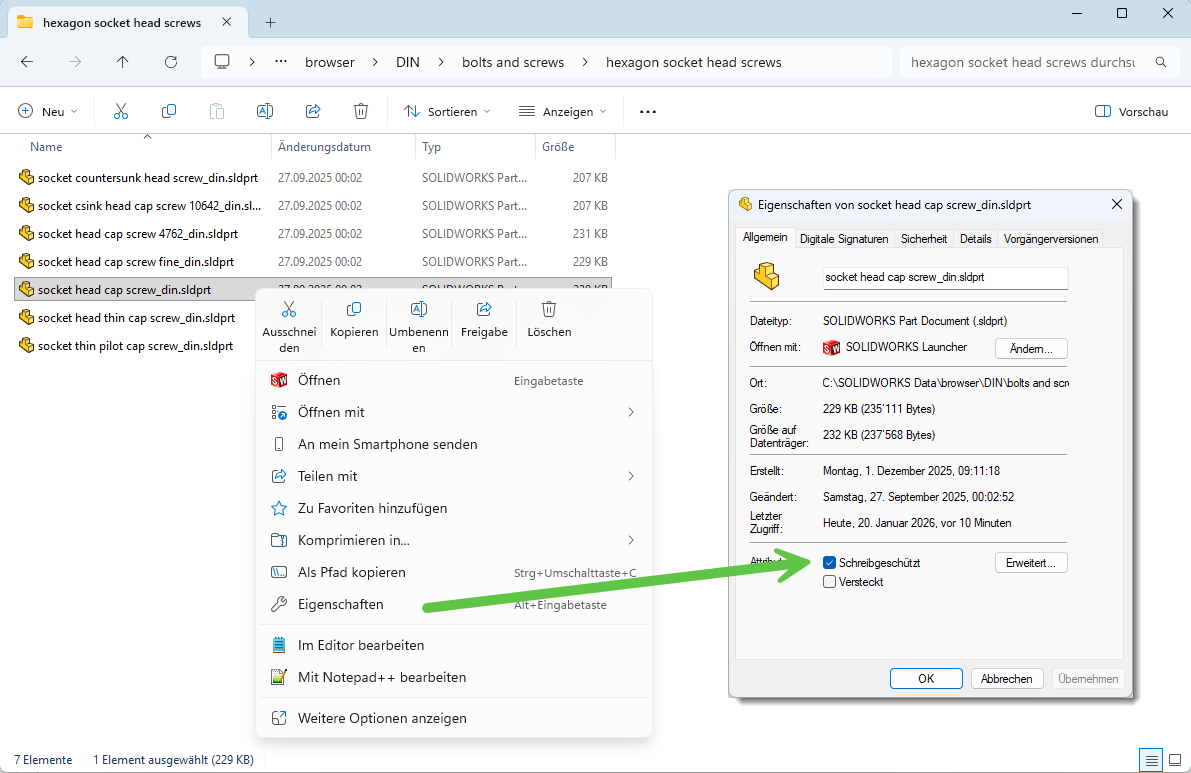
- Dateischreibschutz via Windows-Explorer über die rechte Maustaste entfernen. Siehe Sceenshot nachfolgend.
- Datei öffnen.
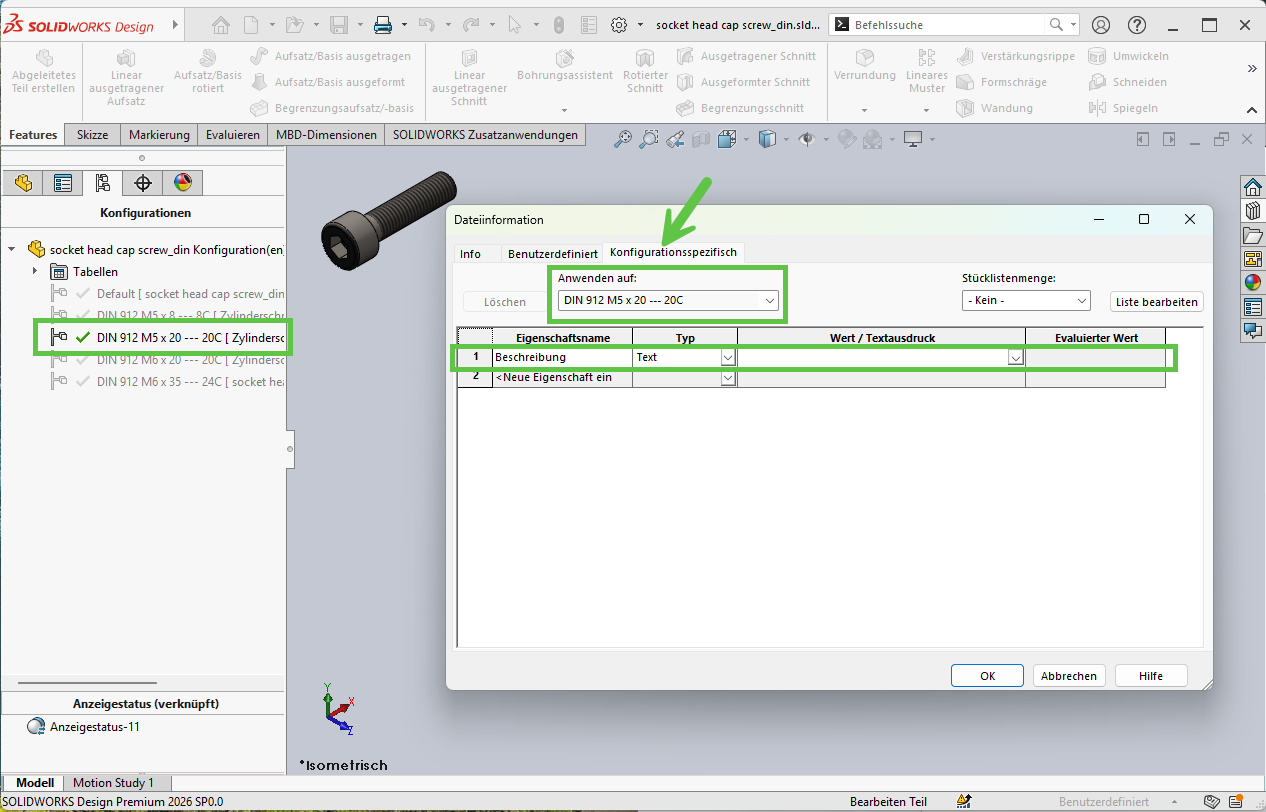
4a) Voraussetzung für diesen Workflow ist eine korrekte Benennung der Konfiguration. Die Korrektur der Fehlinformationen erfolgt hierzu manuell via Dateieigenschaften des Normteils. Achten Sie darauf, dass die entsprechende Konfiguration aktiv/in den Dateieigenschaften gewählt ist. Hierbei handelt es sich ausnahmslos um konfigurationsspezifische Dateieigenschaften. Korrigieren/Ergänzen Sie sinngemäss einer sich korrekt verhaltenden Grösse die Informationen. Ändern Sie den vom System automatisch erstellten Konfigurationsnamen nicht.
4b) Neu-Erstellung der Grösse und Konfiguration. Löschen Sie dazu die fehlerhafte Konfiguration. Speichern und Schliessen Sie die Normteiledatei. Fügen Sie das Normteil in eine leere Baugruppe ein, konfigurieren Sie die soeben gelöschte Grösse und klicken Sie auf OK, um das Normteil abzusetzen und erstellen zu lassen. Ändern Sie den vom System automatisch erstellten Konfigurationsnamen nicht. - Stellen Sie den Dateischreibschutz wieder her, um eine korrekte Funktionsweise des Dateizugriffs zu gewährleisten. Hierzu hilft der Beitrag Dateiberechtigungen, Schreibschutz.
Hinweis zu 3.: Schreibschutz enternen
Hinweis zu 4a.:
3DEXPERIENCE SOLIDWORKS Lizenzen und Speicherung der Bauteile in der Plattform
Das hier skizzierte Verhalten der Toolbox basiert auf den Standardeinstellungen für SOLIDWORKS Design ohne Cloudanbindung. Existiert eine Verbindung zur 3DEXPERIENCE Plattform, auch wenn es sich hierbei nur um die Lizenzverwaltung handelt, bleibt das Grundverhalten der Toolbox das Gleiche. Der Unterschied besteht jedoch darin, dass beim erstmaligen Anwenden eines Normteils keine Konfiguration, sondern eine Einzelteiledatei mit allen Informationen erstellt wird. Dabei wird die Normteiledatei im Hintergrund automatisch in den 3DEXPERIENCE Tenant hochgeladen. Das Vorgehen zur Korrektur ist mit Normteilen, welche in der 3DEXPERIENCE Plattform gespeichert werden, mit dem hier beschriebenen Workflow NICHT identisch.