| Dassault Systèmes | |
| Modul: | Dassault Licensing |
| Gültig für: | Produktübergreifend |
| Stand: | 16.04.2026 |
Was ist Managed DSLS?
Managed DSLS steht für „Managed Dassault Systèmes Licensing Service“.Mit Managed DSLS benötigt ein Kunde keine physische Maschine mehr, um den Dassault Systèmes License Server (DSLS) zu installieren. Dassault Systèmes hostet und wartet den Lizenzierungsdienst von einem seiner gesicherten Rechenzentren aus. Vom Kunden autorisierte Client-Rechner greifen remote auf den Lizenzierungsdienst zu. Ein Administrator kann auf eine Online-Konsole von Managed DSLS zugreifen, um den Zugriff auf die Softwarelizenzen weiter zu sichern und zu überwachen.
Vorteile der Nutzung von Managed DSLS gegenüber einem lokalen DSLS-Server:
- Geringerer Verwaltungsaufwand für Lizenzschlüssel (insbesondere keine E-Mail-basierten Bereitstellungen mehr)
- Geringere Kosten für Infrastruktur und Wartung
- Hohe Verfügbarkeit der Lizenzschlüssel dank einer von Dassault Systèmes betriebenen Failover-Architektur
- Einfachere Unterstützung von Telearbeitsszenarien
- Einfach zu bedienende Webkonsole
- Kostenlose Lösung
Geeignete Produktlinien
Die folgende Tabelle zeigt die Produktlinien, die für Managed DSLS bereit sind (Stand: November 2023).
|
Portfolio |
Erste unterstützte Version(en) |
|
3DEXPERIENCE |
3DEXPERIENCE R2018x |
|
Argosim |
Argosim R2021x |
|
CATIA Magic |
2024x |
|
CATIA V5 |
V5-6R2018 |
|
DELMIA V5 |
V5-6R2018 |
|
DELMIA Ortems |
Ortems 8-2020GA |
|
DYMOLA |
Dymola 2022x |
|
ENOVIA Enginuity for V6 |
Enginuity for V6R2018x |
|
ENOVIA SmarTeam |
V5-6R2018GA |
|
GEOVIA Surpac |
Surpac 2020.1 |
|
GEOVIA MineSched |
MineSched 2020.1 |
|
GEOVIA Whittle |
GEOVIA Whittle 2022 |
|
ICEM Surf |
ICEM Surf 2018 |
|
Rectify |
2021x |
|
SIMULIA Abaqus |
Abaqus 2019 |
|
SIMULIA Academic Exept SIMULIA PowerFLOW |
Abaqus 2019, XFLOW 2019, Simpack 2020, V5-6R2018 |
|
SIMULIA Isight |
Isight 2019 |
|
SIMULIA Simpack |
Simpack 2020 |
|
SIMULIA XFlow |
XFlow 2019x |
|
Simulayt for V6 |
Simulayt 6.19x |
Eligibility check
Vor der Bereitstellung von Managed DSLS muss unbedingt die Kompatibilität der Systemumgebung überprüft werden.
Kompatibilitätsprüfung
Es wird empfohlen, diese von Dassault Systèmes entwickelte Kompatibilitätsprüfung auf jedem Rechner auszuführen, das auf den Managed DSLS-Dienst zugreift. Das Eligibility tool zur Überprüfung der Kompatibilität des Clients ist für Windows und Linux unter folgendem Link zu finden.
https://www.3ds.com/support/cloud/managed-dsls
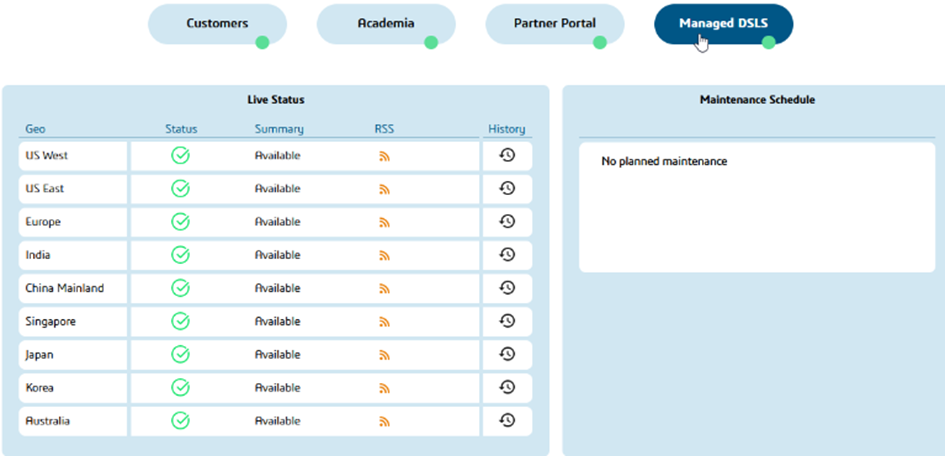
Standorte der Rechenzentren
Die Cloud-Infrastruktur von Dassault Systèmes wird ständig weiterentwickelt. Die aktuelle Liste der Rechenzentren finden Sie auf der
Website: https://www.3ds.com/fr/support/cloud
Erste Schritte
Um den Managed DSLS nutzen zu können müssen Sie diesen bei Ihrem Vertriebspartner kostenlos bestellen.
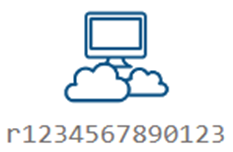
Nach der Bestellung wird der Dienst dem Kunden in der Cloud zur Verfügung gestellt und erhält eine eindeutige Referenznummer, die aus einem „r“ gefolgt von 13 Ziffern besteht. Diese Nummer wird manchmal als „Online-ID“ oder einfach als „OID“ bezeichnet.
Authentifizierungsdatei
Anschließend erhalten Sie eine E-Mail von Dassault Systèmes mit einer Authentifizierungsdatei, mit der Endung .LIC und einer Anleitung. Bitte bewahren Sie diese E-Mail zusammen mit der Authentifizierungsdatei auf. Wir empfehlen Ihnen außerdem, die Authentifizierungsdatei in einem gesicherten Ordner zu speichern.
BEVOR SIE BEGINNEN
Konfigurieren Sie Ihr Netzwerk (Firewalls) so, dass der HTTPS-Zugriff über Port 443 auf die folgenden 3 URLs möglich ist:
<OID> -eu1-licensing.3dexperience.3ds.com
<OID> -eu1-licensing-1.3dexperience.3ds.com
<OID> -eu1-licensing-2.3dexperience.3ds.com
wobei <OID> durch Ihre Managed-DSLS-OID ersetzt werden muss die Sie von DassaultSystemes bekommen haben.
ERSTE SCHRITTE MIT IHRER 3DEXPERIENCE-PLATTFORM
1. Zugriff
Speichern Sie die Authentifizierungsdatei die Sie geschickt bekommen haben auf einem Windows Computer auf dem eine Dassault Systèmes-Anwendung ausgeführt wird in folgendem Ordner:
C:\ProgramData\DassaultSystemes\Licenses gespeichert werden.
(Wenn der Ordner nicht existiert, erstellen Sie diesen manuell)
2. Zugriff auf den Managed Licensing Service
Auf denselben Computern muss eine Datei, die auf den Managed Licensing Service verweist, am selben Speicherort vorhanden sein wie Ihre UnternehmensAuthentifizierungsdatei.
Der Dateiname lautet: DSLicSrv.txt
Der Inhalt besteht aus nur einer Zeile:
-eu1-licensing.3dexperience.3ds.com:443,-eu1-licensing-
1.3dexperience.3ds.com:443,-eu1-licensing-2.3dexperience.3ds.com:443 wobei durch Ihre Managed-DSLS-OID ersetzt werden muss die Sie von DassaultSystemes bekommen haben.
Erstellen Sie diese Datei mit Ihrem bevorzugten Texteditor.
3. Erweiterte Verwaltungsaufgaben
Einige optionale Lizenzverwaltungsaufgaben, wie das Festlegen von Autorisierungsregeln, können durchgeführt werden, indem Sie die folgende URL in Ihren bevorzugten Browser eingeben:
r1234567890123-eu1-licensing-3.3dexperience.3ds.com
4. Aktualisierung des Managed Licensing Service
Ihr Managed Licensing Service von Dassault Systèmes wurde auf Ihre Anfrage hin aktualisiert.
URL der Online Konsole
Die URL über die Sie die Online Konsole erreichen bekommen Sie individuell mit der E-Mail zugesandt. Um auf diese URL zugreifen zu können, ist eine gültige 3DEXPERIENCE-ID erforderlich. Wie Sie diese erstellen, ist unter folgendem Link beschrieben.
Der erste Benutzer, der sich anmeldet, wird als Administrator angenommen. Dieser Benutzer legt dann das Administrationspasswort fest.
Es gibt zwei Verbindungsmodi, die jeweils durch ein anderes Passwort geschützt sind (siehe nächste Schritte). Das in diesem
Schritt angegebene Passwort gilt für den Modus „Vollzugriff“.
- Eingeschränkt (Nur-Lese-Zugriff) zum Anzeigen von Protokollen oder Sicherheitsregeln, ohne Änderungen vorzunehmen
- Vollzugriff (Lesen/Schreiben) ohne Einschränkungen
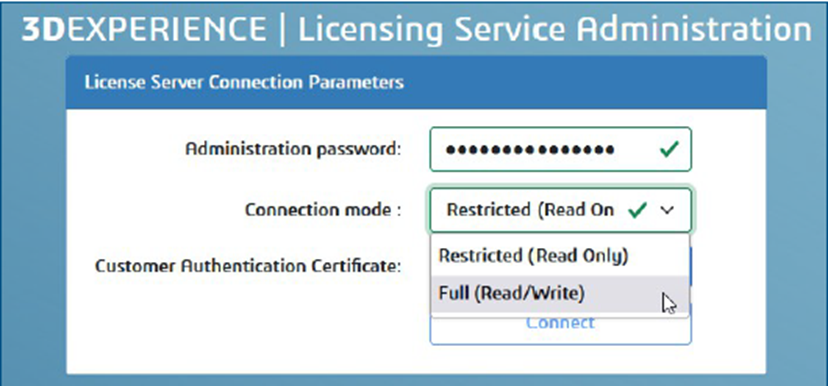
Laden Sie Ihre Authentifizierungsdatei hoch um die Verbindung zu sichern.
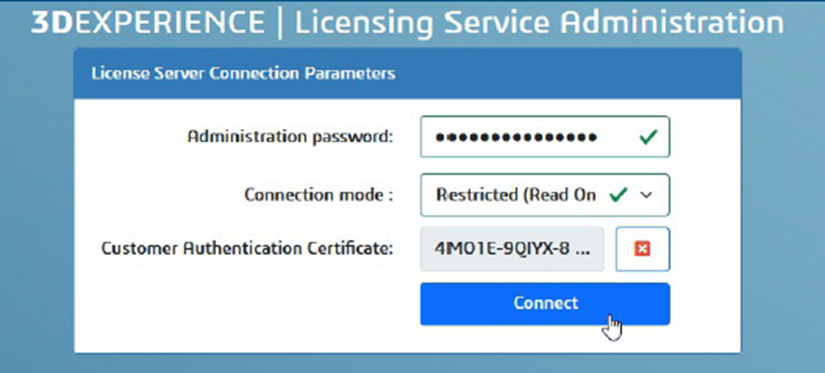
Der nächste Schritt besteht darin, für jeden Verbindungsmodus ein Passwort festzulegen. Das angegebene Passwort muss für den Vollzugriffsmodus bestätigt werden. Für den Lesezugriffsmodus muss ein weiteres Passwort festgelegt werden.
Aktivierung von Client-Rechnern
Der erste Schritt besteht darin, eine Textdatei mit dem Namen
DSLicSrv.txt
Sie enthält nur eine Zeile mit einer durch Kommas getrennten Liste von IP-Adressen:
-eu1-licensing.3dexperience.3ds.com:443,-eu1-licensing-
1.3dexperience.3ds.com:443,-eu1-licensing-2.3dexperience.3ds.com:443
wobei durch Ihre Managed-DSLS-OID ersetzt werden muss.
Kopieren Sie diese Datei zusammen mit der Authentifizierungsdatei „ “ auf alle Computer, auf denen eine Anwendung von Dassault Systèmes ausgeführt wird.
Auf Windows-Computern müssen sich die beiden Dateien im folgenden Ordner befinden:
C:\ProgramData\DassaultSystemes\Licenses